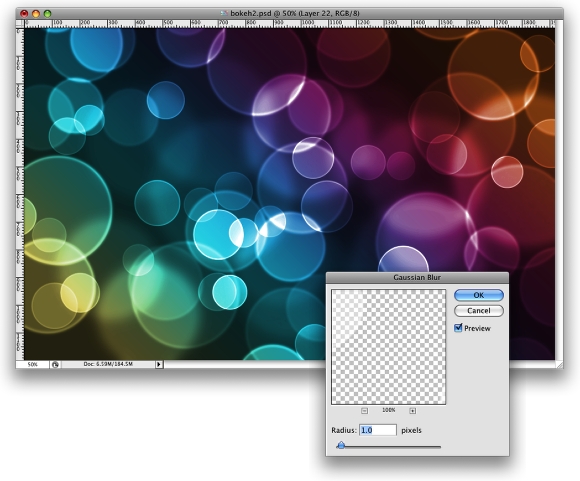
В этом уроке вы узнаете как сделать красочные эффекты с пузырями! 
Шаг первый (1)
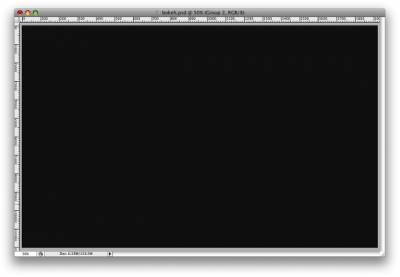
Создаем новый документ размером 1920x1200 пикселей затем заполните фон темно-серым цветом, но не черным, если вы заполните фон черным цветом то эффект пузырей не будет работать как нам надо :-) если вы не знаете какой цвет выбрать, выберете #262626.
Шаг второй (2)
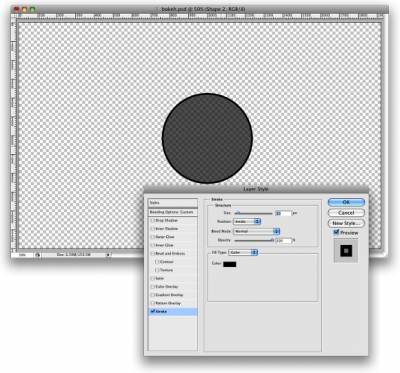
Возьмите Ellipse Tool (U) и создайте простой круг, используйте черный как цвет круга, зайдите в Layer>Layer Style>Blending Options снизьте Fill Opacity до 50% затем возьмите Stroke поставьте 10 пикселей для размера, Inside для положения и черный для цвета.
Шаг третий (3)
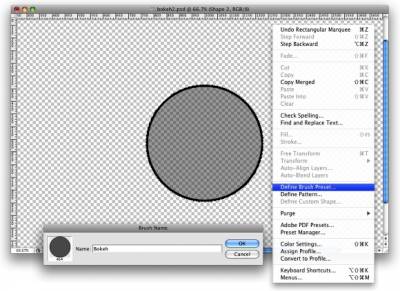
Возьмите Ellipse и идите в Edit>Define Brush, придумайте название для своей кисти и у нас есть новая кисть 
Шаг четвертый (4)
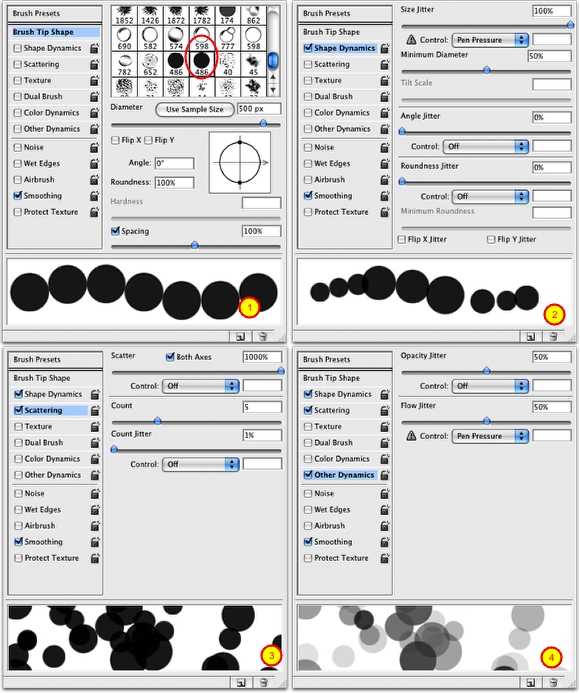
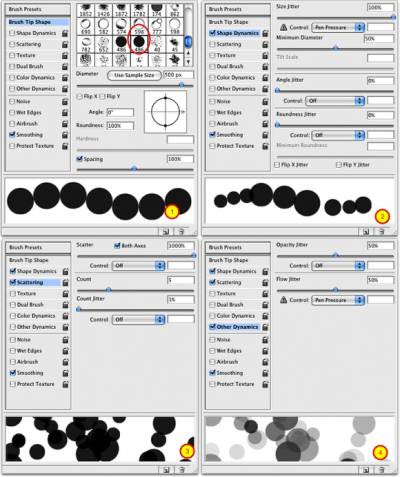
Идите в Window>Brushes (F5) Найдите и выберете свою кисть, размер не имеет значения так как мы будем его менять каждый раз, Расстояние однако это очень важно, Измените значение до 100% потом возьмите Shape Dynamics потом Scattering и Other dynamics узнать значения можно посмотрев на скриншот ниже:
Шаг пятый (5)
Перед тем как мы начнем красить давайте создадим новый слой и заполним его красочным градиентом (gradient tool) если вам лень или не знаете какой сделать фон вот настройки градиента: Blend Mode у нас Overlay, прозрачность 100%, стиль у нас Linear и угол у нас 45%. Цвета: Желтый (#00085), голубой (#1bdaeb), фиолетовый (#9b3b81), Оранжевый (#d27e34).

Шаг шестой (6)
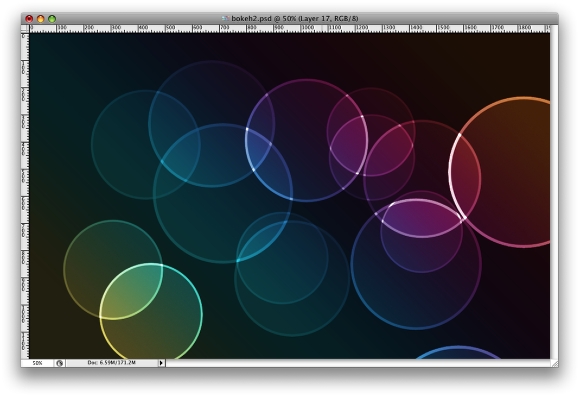
Давайте создадим новую папку в нашей слойной палитре, Переименуйте папку в любое ваше название и изменить режим смешивания Color Dodge, затем создайте новый слой, используйте белый для цвета и возьмите Brush Tool (B) теперь просто нарисуйте пару кругов с нашей ручной кистью, для первого слоя используйте размер, примерно 500-600px.
Шаг седьмой (7)
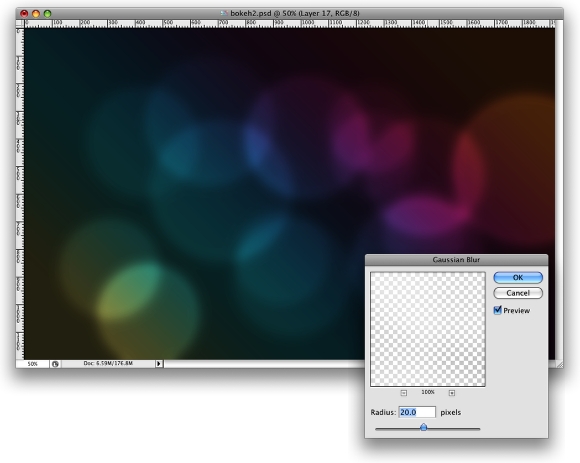
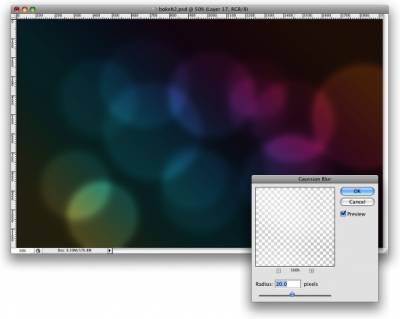
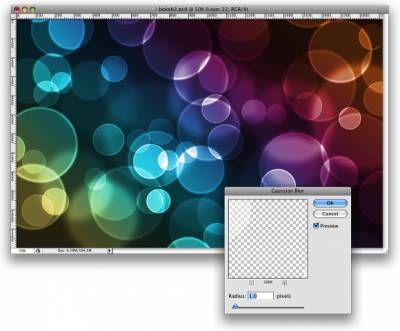
Зайдите в Filter>Blur>Gaussian Blur для первого слоя мы будем использовать 20 пикселей (pixels) для радиуса (Radius)
Шаг восьмой (8)
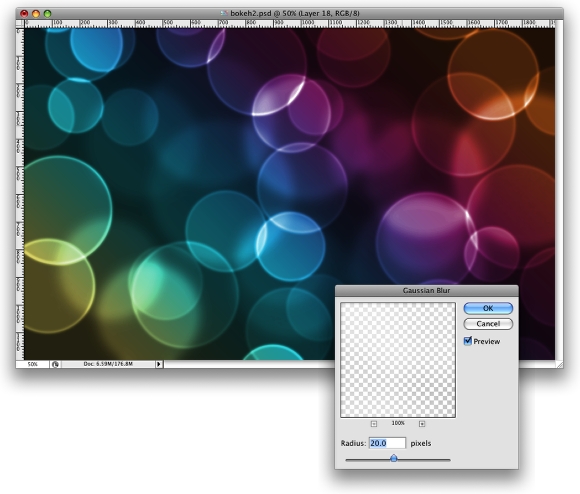
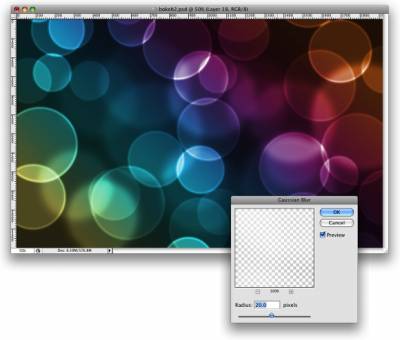
Создайте новый слой и нарисуйте ещё пузырей но на этот раз используйте меньше размер, затем зайдите в Filter>Blur>Gaussian Blur используйте 4 пикселя (pixels) для радиуса (radius).
Шаг девятый (9)
Создайте ещё один слой и поворите Шаг восьмой (8) но в этот раз используйте размер меньше, примените Gaussian Blur но в этот раз используйте 1 пиксель для радиуса.
Заключение
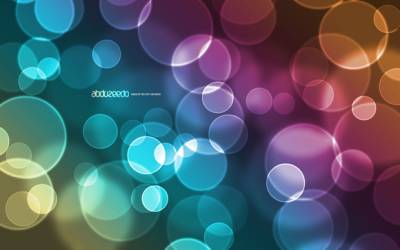
Сейчас вы можете для красоты добавить лого (текст) ниже на картинке вы можете увидеть что у нас получилось:
Источник: abduzeedo.com
Перевод с Английского: Aigars Abajevs (Aigars. A)
Для сайта: tutorials.3dn.ru